Uso del inspector para formatear objetos
En el modo Presentación, puede utilizar el Inspector para ver y modificar la configuración de los objetos. El inspector se puede abrir como un panel dentro de la ventana del documento o como una ventana separada.
Panel del Inspector
El panel Inspector se encuentra a la derecha, dentro de la ventana del documento. La organización y el comportamiento del panel del inspector difieren según el sistema operativo:
-
Windows y macOS: El inspector estándar muestra cuatro pestañas con iconos: Posición
 , Estilo
  , Apariencia
  y Datos
  . Cada pestaña muestra toda la configuración, pero atenúa las que no se aplican al objeto seleccionado.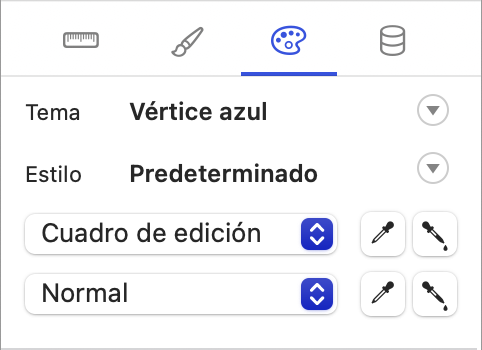
-
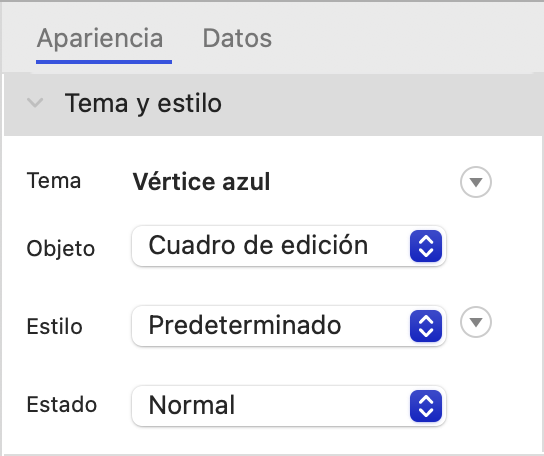
macOS: el inspector adaptativo muestra dos pestañas, Apariencia y Datos. Cada pestaña muestra solo la configuración relevante para el objeto seleccionado y oculta el resto. La pestaña Apariencia contiene opciones de tema, estilo, posición, tamaño y formato visual. La pestaña Datos contiene opciones de campo, comportamiento y formato de datos.
Por defecto, el panel utiliza el inspector estándar. Para cambiar al panel del inspector adaptativo, seleccione la opción Usar panel del inspector adaptativo. Consulte Cambiar la configuración de los esquemas.
Para mostrar u ocultar el panel del Inspector:
-
En el modo Presentación, haga clic en Inspector
 en la barra de herramientas de estado.
Ventana del Inspector
Windows y macOS: El inspector estándar muestra cuatro pestañas con iconos: Posición , Estilo , Apariencia y Datos . Cada pestaña muestra toda la configuración, pero atenúa las que no se aplican al objeto seleccionado.
Para mostrar la ventana del Inspector:
-
En el modo Presentación, seleccione Vista > Inspectors > Nuevo inspector.
Consejo Puede mostrar varias ventanas del Inspector al mismo tiempo y mostrar una pestaña diferente en cada una.
Notas
-
La mayoría de las instrucciones en la Ayuda de FileMaker Pro que se refieren a las pestañas Posición o Estilos se aplican al inspector estándar. Cuando utilice el panel del inspector adaptativo en macOS, busque los ajustes de Posición y Estilos en la pestaña Apariencia.