Utilisation de l'inspecteur pour mettre en forme des objets
En mode Modèle, vous pouvez afficher et modifier les paramètres des objets dans l'Inspecteur. L'Inspecteur peut être ouvert sous forme de volet dans la fenêtre du document ou dans une fenêtre distincte.
Volet Inspecteur
Le volet Inspecteur se trouve à droite dans la fenêtre du document. L'organisation et le fonctionnement du volet Inspecteur peuvent varier selon le système d'exploitation :
-
Windows et macOS : L'inspecteur standard comporte quatre onglets représentés par les icônes Position
 , Styles
  , Apparence
  et Données
  . Chaque onglet affiche tous les paramètres, mais ceux qui ne s'appliquent pas à l'objet sélectionné sont grisés.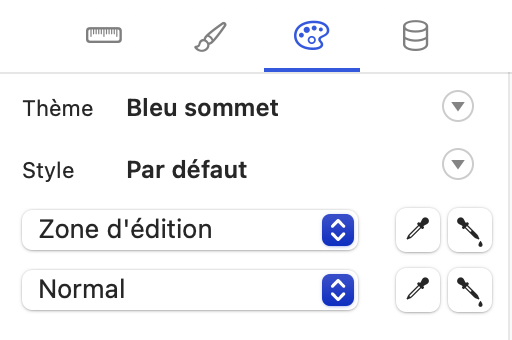
-
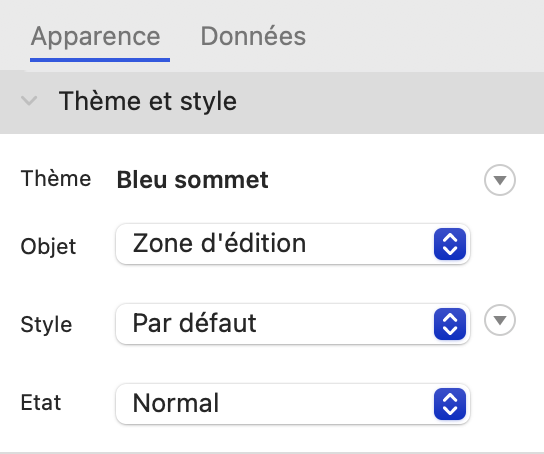
macOS : l'Inspecteur adaptatif comporte deux onglets, l'onglet Apparence et l'onglet Données. Seuls les paramètres applicables à l'objet sélectionné sont affichés dans chaque onglet. Les autres sont masqués. L'onglet Apparence comprend des options relatives au thème, au style, à la position, à la taille et à la mise en forme visuelle. L'onglet Données comprend des options relatives aux rubriques, au comportement et à la mise en forme des données.
Par défaut, l'Inspecteur standard est utilisé. Pour passer à l'Inspecteur adaptatif, sélectionnez l'option Utiliser le volet Inspecteur adaptatif. Consultez la section Modification des réglages de schéma.
Pour afficher ou masquer le volet Inspecteur :
-
En mode Modèle, cliquez sur le bouton du volet Inspecteur
 dans la barre d'outils.
Fenêtre de l'Inspecteur
Windows et macOS : L'inspecteur standard comporte quatre onglets représentés par les icônes Position , Styles , Apparence et Données . Chaque onglet affiche tous les paramètres, mais ceux qui ne s'appliquent pas à l'objet sélectionné sont grisés.
Pour afficher la fenêtre Inspecteur :
-
En mode Modèle, choisissez Affichage > Inspecteurs > Nouvel inspecteur.
Conseil Vous pouvez afficher plusieurs fenêtres Inspecteur en même temps et afficher un onglet différent dans chacune.
Remarques
-
La plupart des instructions de l'aide FileMaker Pro faisant référence aux onglets Position et Styles s'appliquent à l'inspecteur standard. Lorsque vous utilisez l'Inspecteur adaptatif sous macOS, recherchez les paramètres Position et Styles dans l'onglet Apparence.