Installation de FileMaker Pro sous macOS
Consultez la section Avant l'installation.
Remarque Si une version antérieure de FileMaker Pro est déjà installée et que vous souhaitez la conserver, renommez au préalable le fichier « FileMaker Pro.app » existant dans le dossier Applications. Vous pouvez, par exemple, y ajouter le numéro de version (FileMaker Pro 22.0.3.app). Sinon, le glissement de la nouvelle version dans le dossier Applications remplace l'ancienne.
-
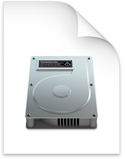
Après avoir téléchargé le fichier pour FileMaker Pro, double-cliquez sur l'icône d'installation du disque (fichier .dmg).
-
Déplacez l'application FileMaker Pro sur le raccourci du dossier Applications.
-
Démarrez FileMaker Pro et suivez les instructions qui s'affichent à l'écran.
-
Dans la boîte de dialogue « Licence FileMaker Pro », cliquez sur Saisir la licence. Cliquez ensuite sur Parcourir et choisissez le fichier contenant le certificat de licence que vous avez téléchargé.
Consultez la section À propos du téléchargement de FileMaker Pro et de votre certificat de licence.
Si vous rencontrez des difficultés pour installer ou démarrer FileMaker Pro, contactez le support client.