インスペクタを使用したオブジェクトの書式設定
レイアウトモードでは、インスペクタを使用してオブジェクトの設定の表示と修正ができます。インスペクタはドキュメントウインドウ内のパネルとして開くことも、別のウインドウとして開くこともできます。
インスペクタパネル
インスペクタパネルはドキュメントウインドウ内の右側にあります。インスペクタパネルの構成と動作はオペレーティングシステムによって異なる場合があります:
-
Windows および macOS: 標準のインスペクタにはアイコンが付いた 4 つのタブ、[位置]
 、[スタイル]
  、[外観]
、[外観]  、および [データ]
  が表示されます。各タブにはすべての設定が表示されますが、選択したオブジェクトに適用されない設定はグレー表示になります。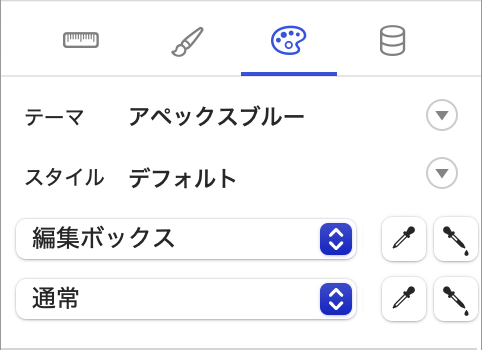
-
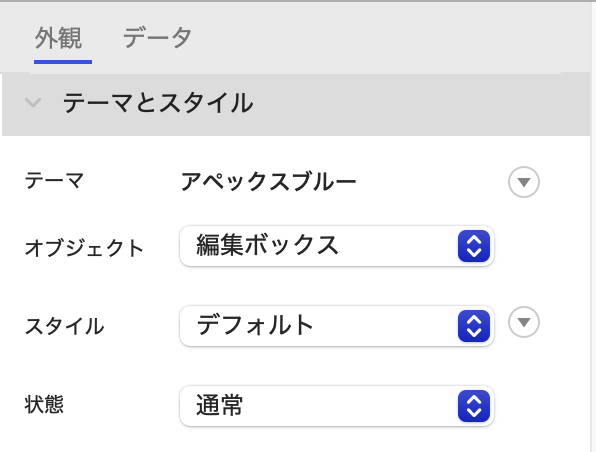
macOS: 適応型インスペクタには [外観] および [データ] の 2 つのタブが表示されます。各タブは選択されたオブジェクトに関連する設定のみを表示して残りは非表示にします。[外観] タブにはテーマとスタイル、位置、サイズ、および視覚的な書式設定オプションが含まれています。[データ] タブにはフィールド、動作、およびデータの書式設定オプションが含まれています。
デフォルトでは、パネルは標準のインスペクタを使用します。適応型インスペクタパネルに切り替えるには、[適応型インスペクタパネルを使用する] オプションを選択します。スキーマ設定の変更を参照してください。
インスペクタパネルを表示/隠すには:
-
レイアウトモードで、ステータスツールバーの [インスペクタ]
 をクリックします。
インスペクタウインドウ
Windows および macOS: 標準のインスペクタにはアイコンが付いた 4 つのタブ、[位置] 、[スタイル] 、[外観] 、および [データ] が表示されます。各タブにはすべての設定が表示されますが、選択したオブジェクトに適用されない設定はグレー表示になります。
インスペクタウインドウを表示するには:
-
レイアウトモードで、[表示] メニュー > [インスペクタ] > [新規インスペクタ] を選択します。
ヒント 複数のインスペクタウインドウを同時に表示して各ウインドウに別々のタブを表示できます。
メモ
-
FileMaker Pro ヘルプで [位置] または [スタイル] タブに関する手順の多くは標準のインスペクタのものです。macOS で適応型インスペクタパネルを使用する場合、位置およびスタイルの設定は [外観] タブにあります。