Het infovenster gebruiken om objecten te formatteren
In de lay-outmodus kunt u met het infovenster de instellingen voor objecten weergeven en wijzigen. Het Infovenster kan worden geopend als een deelvenster in het documentvenster of als een afzonderlijk venster.
deelvenster Info
Het deelvenster Infovenster bevindt zich rechts in het documentvenster. De organisatie en het gedrag van het Infovenster verschillen per besturingssysteem:
-
Windows en macOS: Het standaard infovenster geeft vier tabbladen met pictogrammen weer—Positie
 , Stijlen
  , Uiterlijk
  en Gegevens
  . Op elk tabblad worden alle instellingen weergegeven, maar worden de instellingen die niet van toepassing zijn op het geselecteerde object gedimd.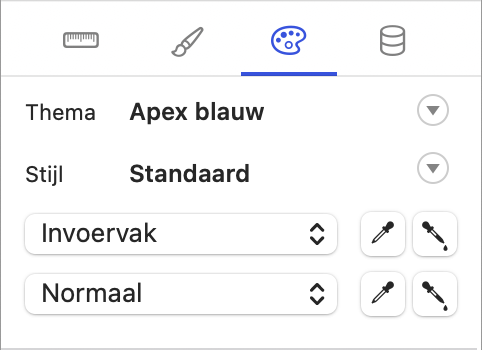
-
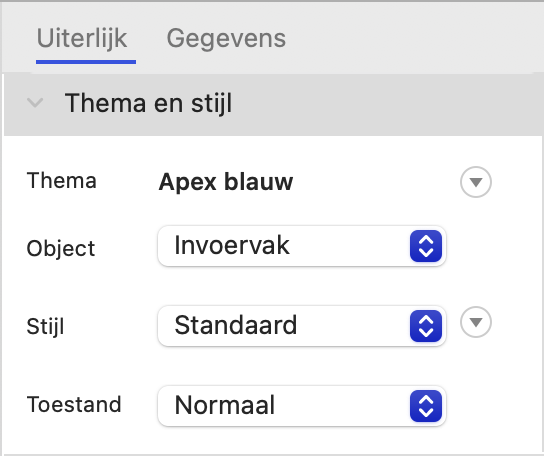
macOS: Het adaptieve Infovenster geeft twee tabbladen weer—Uiterlijk en Gegevens. Elk tabblad toont alleen de instellingen die relevant zijn voor het geselecteerde object en verbergt de rest. Het tabblad Uiterlijk bevat opties voor thema, stijl, positie, grootte en visuele opmaak. Het tabblad Gegevens bevat opties voor velden, gedrag en gegevensopmaak.
Standaard wordt in het paneel het standaard Infovenster gebruikt. Selecteer de optie Adaptief deelvenster Info gebruiken om over te schakelen naar het adaptieve Infovenster. Zie Schema-instellingen wijzigen.
Toon of verberg het Infovenster:
-
Klik in de modus Lay-out op de Infovenster
 in de statuswerkbalk.
Infovenster
Windows en macOS: Het standaard infovenster geeft vier tabbladen met pictogrammen weer—Positie , Stijlen , Uiterlijk en Gegevens . Op elk tabblad worden alle instellingen weergegeven, maar worden de instellingen die niet van toepassing zijn op het geselecteerde object gedimd.
Het Infovenster weergeven:
-
Kies in de modus Lay-out Weergave > Infovensters > Nieuw infovenster.
Tip U kunt meerdere Infovensters tegelijk weergeven en in elk venster een ander tabblad weergeven.
Opmerkingen
-
De meeste instructies in FileMaker Pro Help die verwijzen naar de tabbladen Positie of Stijlen zijn van toepassing op het standaard Infovenster. Wanneer u het adaptieve Infovenster in macOS gebruikt, zoekt u naar de instellingen voor Positie en Stijlen op het tabblad Uiterlijk.