Impostazione delle opzioni di ridimensionamento automatico per gli oggetti del formato
È possibile impostare il ridimensionamento automatico o lo spostamento orizzontale o verticale degli oggetti quando viene ridimensionata la finestra di FileMaker Pro. Le impostazioni relative allo spostamento orizzontale sono valide anche per il modo Anteprima e per la stampa quando le dimensioni della pagina sono superiori a quelle del formato visualizzato o stampato.
Quando gli oggetti del formato vengono ridimensionati, mantengono una distanza costante dall'oggetto a cui sono ancorati. Questo permette agli oggetti di spostarsi, espandersi o restringersi quando la finestra di FileMaker Pro viene ridimensionata.
I punti di ancoraggio sono il margine del formato, del controllo struttura a schede o slide oppure del portale in cui è presente un oggetto. Per impostazione predefinita, gli oggetti sono ancorati sia sul lato superiore che su quello sinistro del formato o della pagina.
Per consentire il ridimensionamento o lo spostamento degli oggetti quando la finestra di FileMaker Pro viene ridimensionata:
-
Nel modo Formato scheda, selezionare uno o più oggetti sul formato.
-
Nella finestra Impostazioni, fare clic sulla scheda Posizione
 .
. -
Nell'area Autodimensionamento, selezionare la linea che indica il lato dell'oggetto che si vuole ancorare al margine del formato, del controllo struttura a schede o del portale.
Ad esempio, per permettere a un oggetto di mantenere la sua posizione orizzontale sul formato ed espandersi a destra quando la finestra si espande, lasciare selezionate le ancore a sinistra e in alto e selezionare quella a destra.
Ancoraggio degli oggetti nei controlli pannello, nei popover e nei portali
Gli oggetti situati sui controlli struttura a schede, sui controlli slide, sui popover o nei portali si conformano alle seguenti regole:
-
Gli oggetti sono ancorati al bordo del controllo struttura a schede, del controllo slide, del popover o del portale e non al bordo della finestra o di una sezione del formato. Ad esempio, se un controllo struttura a schede è ancorato a destra e gli oggetti all'interno del controllo struttura a schede sono ancorati a sinistra, questi oggetti si allineano al lato sinistro del controllo struttura a schede anziché al lato sinistro della finestra.
-
Se si desidera che i campi in un pannello struttura a schede o in un pannello slide vengano ridimensionati con il pannello, è necessario specificare le impostazioni per il pannello e per i campi al suo interno. Se per un pannello non è impostato il ridimensionamento, gli oggetti sul pannello non si ridimensioneranno, indipendentemente dalle impostazioni individuali. Lo stesso vale per i popover: se si desidera che i campi in un popover vengano ridimensionati con il popover, è necessario specificare le impostazioni di ridimensionamento sia per gli oggetti nel popover che per il popover stesso.
-
Gli oggetti situati all'interno dei portali sono ancorati alla parte superiore e/o inferiore di ogni riga, piuttosto che alla parte superiore e/o inferiore dell'intero portale.
-
Se per un oggetto del portale è impostato il ridimensionamento verticale ancorando sia la parte superiore sia quella inferiore al limite della sezione del formato, è possibile impostare l'espansione aumentando l'altezza delle righe esistenti oppure è possibile mantenere invariata l'altezza delle righe e visualizzare più righe quando la finestra viene allargata.
-
Per aumentare l'altezza delle righe esistenti, impostare il ridimensionamento automatico verticale di almeno un oggetto all'interno del portale.
-
Per mantenere fissa l'altezza delle righe e aumentare il numero di righe visualizzate quando l'oggetto che contiene un portale viene ingrandito, non impostare il ridimensionamento automatico per nessun oggetto all'interno del portale.
-
Effetto del ridimensionamento delle finestre sugli oggetti
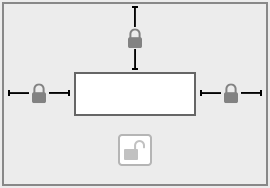
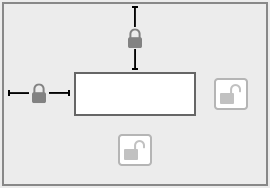
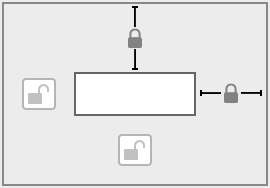
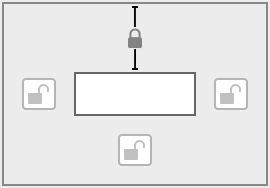
Nella tabella che segue vengono confrontati gli effetti di impostazioni di ridimensionamento orizzontale diverse e combinate. Le impostazioni di ridimensionamento verticale si comportano nello stesso modo. In queste illustrazioni, il rettangolo esterno rappresenta il margine del formato, del controllo struttura a schede o del portale. Il rettangolo interno indica l'allineamento dell'oggetto ancorato con diverse impostazioni del formato. Sono incluse le impostazioni dell'ancora superiore per consentire agli oggetti di conservare l'orientamento verticale sul formato.
|
Posizione e larghezza dell'oggetto quando la finestra ha dimensioni originali |
Posizione dell'oggetto con |
Impostazioni di ridimensionamento automatico |
Allineamento e dimensioni |
|
|
|
|
L'oggetto è allineato a sinistra; non si espande e non si muove. |
|
|
|
|
L'oggetto è allineato a destra, in movimento verso il margine destro del formato, del controllo struttura a schede, del controllo slide o del portale. |
|
|
|
|
L'oggetto si espande per corrispondere al margine destro o sinistro del formato, controllo struttura a schede, controllo slide o portale. |
|
|
|
|
L'oggetto mantiene una distanza costante dal centro del formato. |





Importante Più oggetti posizionati uno accanto all'altro o sovrapposti verticalmente e ancorati ai margini sinistro e destro o superiore e inferiore si spostano o ridimensionano in base al margine del formato, controllo struttura a schede, controllo slide o portale, non reciprocamente. Quindi gli oggetti adiacenti non mantengono una distanza stabile uno dall'altro, ma potrebbero sovrapporsi una volta ridimensionata la finestra.
Note
-
Gli oggetti non vengono ridotti oltre le loro dimensioni originali, anche se la finestra di FileMaker Pro viene ridotta a dimensioni inferiori a quelle del formato originale.
-
Quando si applicano le opzioni di ridimensionamento a oggetti raggruppati o gruppi nidificati di oggetti, le impostazioni vengono applicate al gruppo, non agli oggetti nel gruppo. Per applicare le impostazioni ai singoli oggetti senza separarli, vedere Modifica di oggetti, sezioni e sfondo del formato.
-
Gli oggetti bloccati possono essere ridimensionati; tuttavia le impostazioni di ridimensionamento automatico non possono essere cambiate sugli oggetti bloccati. Vedere Protezione di oggetti dalle modifiche.
-
Se le dimensioni di un formato sono inferiori alle dimensioni della finestra di FileMaker Pro e si ancora un oggetto sul lato destro o sul fondo (ad eccezione di un popover), il formato si espande per riempire la finestra nei modi Usa e Trova e la pagina nel modo Anteprima.
-
Gli oggetti per cui è impostato il ridimensionamento si comportano come segue quando vengono visualizzati in diverse visualizzazioni:
-
Visualizza come modulo: Gli oggetti sono ancorati orizzontalmente ai lati della finestra e verticalmente ai lati della sezione del formato che li comprende.
-
Visualizza come lista: Gli oggetti sono ancorati orizzontalmente.
-
Visualizza come tabella: Le impostazioni di ridimensionamento automatico non hanno effetto.
-
-
Se si posizionano oggetti a destra del bordo del formato, questi non vengono ridimensionati automaticamente e non vengono visualizzati nel formato nel modo Usa.
-
Gli oggetti collocati nelle sezioni Navigazione superiore e inferiore per i quali è stato impostato il ridimensionamento automatico sono fissi verticalmente ma si ridimensionano orizzontalmente.