Utilizzo della finestra impostazioni per formattare gli oggetti
Nel modo Formato scheda, è possibile utilizzare la finestra Impostazioni per visualizzare e modificare le impostazioni degli oggetti. La finestra Impostazioni può essere aperta come pannello all'interno della finestra del documento o come finestra separata.
Pannello Impostazioni
All'interno della finestra del documento, il pannello Impostazioni si trova sulla destra. L'organizzazione e il comportamento del pannello Impostazioni possono differire in base al sistema operativo:
-
Windows e macOS: La finestra Impostazioni standard visualizza quattro schede con icone: Posizione
 , Stili
  , Aspetto
  e Dati
  . In ogni scheda vengono visualizzate tutte le impostazioni, ma quelle che non si applicano all'oggetto selezionato sono disattivate.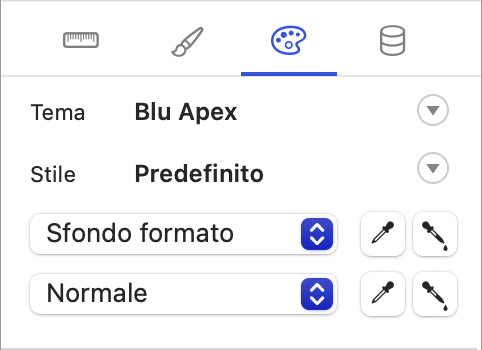
-
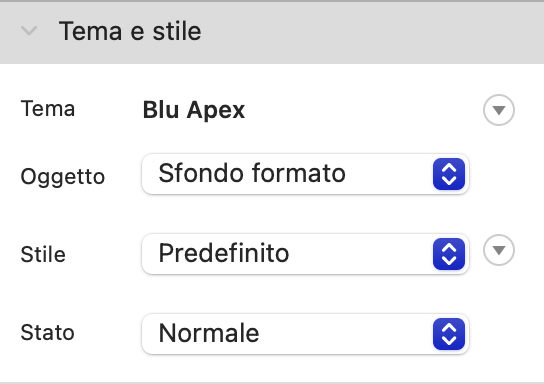
macOS: La finestra Impostazioni adattiva visualizza due schede: Aspetto e Dati. In ogni scheda vengono mostrate solo le impostazioni rilevanti per l'oggetto selezionato e il resto viene nascosto. La scheda Aspetto contiene opzioni relative a tema, stile, posizione, dimensioni e formattazione visiva. La scheda Dati contiene opzioni relative a campi, comportamento e formattazione dei dati.
Per impostazione predefinita, il pannello utilizza la finestra Impostazioni standard. Per passare al pannello Impostazioni adattivo, selezionare l'opzione Utilizzare il pannello Impostazioni adattivo. Vedere Modifica delle impostazioni dello schema.
Per mostrare o nascondere il pannello Impostazioni:
-
Nel modo Formato scheda, fare clic su Impostazioni
 nella barra degli strumenti.
Finestra Impostazioni
Windows e macOS: La finestra Impostazioni standard visualizza quattro schede con icone: Posizione , Stili , Aspetto e Dati . In ogni scheda vengono visualizzate tutte le impostazioni, ma quelle che non si applicano all'oggetto selezionato sono disattivate.
Per mostrare la finestra Impostazioni:
-
Nel modo Formato scheda, selezionare il Visualizza > Impostazioni > Nuove Impostazioni.
Suggerimento È possibile mostrare più finestre Impostazioni contemporaneamente e visualizzare una scheda diversa in ciascuna di esse.
Note
-
La maggior parte delle istruzioni della Guida di FileMaker Pro che fanno riferimento alle schede Posizione o Stili si applicano alla finestra Impostazioni standard. Quando si utilizza il pannello Impostazioni adattivo in macOS, cercare le impostazioni Posizione e Stili nella scheda Aspetto.