カラーグラデーションでの塗りつぶし
メモ レイアウト背景をカラーグラデーションで塗りつぶす前に、1 つ以上のレイアウトパートの塗りつぶしが透明であることを確認してください。塗りつぶし色、線のスタイル、境界線、影、およびパディングの設定を参照してください。
-
レイアウトモードで、1 つまたは複数のオブジェクト、または 1 つのパートラベルを選択するか、レイアウト背景の任意の場所をクリックして選択します。
レイアウト背景を選択する前に、オブジェクトやレイアウトパートが選択されていないことを確認してください。
-
インスペクタで外観
 タブをクリックします。
 -
特定の状態 (ボタンが押されている状態など) にあるオブジェクトまたはボディパートの外観を変更するには、オブジェクトの状態の一覧 ([外観] タブの上部近く) から選択します。
オブジェクトの表示状態の指定を参照してください。
-
[グラフィック] 領域の [塗りつぶし] で、[グラデーション] を選択します。
-
グラデーションコントロールの使用:
目的
操作
ブレンドする色を指定する
グラデーションコントロールでカラーストップ
 をクリックしてカラーパレットから色を選択します。
カラーグラデーションに色を追加する
他のカラーストップを追加するには、グラデーションコントロール上の任意の場所をクリックします。
グラデーション内の色の数を減らす
カラーストップをドラッグしてグラデーションコントロールから離します。
塗りつぶしをブレンドする方向を変える
 または
または  をクリックします。
線形グラデーションをブレンドする場所を変更する
-
[角度] に値を入力します。
-
macOS: 角度コントロール
 をドラッグします。
線形カラーグラデーションの開始点および終了点、または放射型カラーグラデーションの中心点と半径を変更する
レイアウト上で、イメージのグラデーションコントロールの青いハンドルをドラッグします。
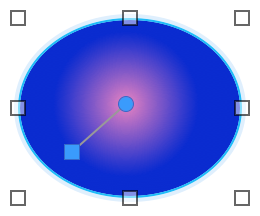
グラデーションの色を、左から右、または中心から外側に入れ替える
 をクリックします。
オブジェクトのグラデーションを変更する
オブジェクトの
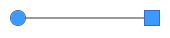 コントロールを使用します。
 -
メモ
-
レイアウト背景の塗りつぶしはナビゲーションパートの背景には影響しません。